Trang này hướng dẫn bạn thay đổi thông tin của một lịch thông báo đáo hạn bao gồm tiêu đề, ngày gửi, và giờ gửi.
Để thay đổi lịch thông báo đáo hạn, bạn thực hiện các bước sau:
Bước 1: Truy cập danh sách lịch thông báo đáo hạn
Trước tiên, từ màn hình chính, bạn chọn Công cụ. Sau đó, bạn bấm vào Thông Báo:

Ứng dụng sẽ hiện ra danh sách lịch thông báo.
Bước 2. Hiển thị form thay đổi lịch thông báo

Bấm vào một lịch thông báo đáo hạn bạn muốn thay đổi, ứng dụng sẽ hiển thị form để thay đổi thông tin.
Bước 3. Thay đổi lịch thông báo
Ở bước này, bạn có thể thay đổi tiêu đề, ngày ứng dụng gửi thông báo, và giờ gửi:

Ví dụ, màn hình dưới đây hiển thị thay đổi giờ gửi thông báo lúc 08:00:

Form sẽ hiển thị giờ gửi thông báo vừa chọn:

Sau khi hoàn tất thay đổi, bạn bấm nút xác nhận để lưu lại thay đổi.
Bước 4. Hoàn tất
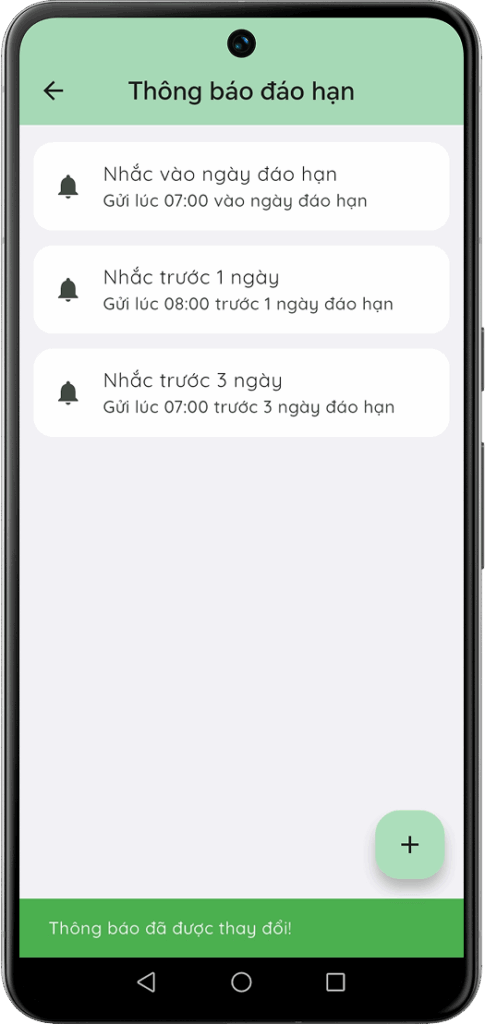
Ứng dụng sẽ chuyển sang màn hình hiển thị danh sách các lịch thông báo cùng với các thay đổi bạn vừa thực hiện.
Ngoài ra, ứng dụng cũng hiển thị một thông báo xác nhận việc cập nhật lịch thông báo đáo hạn ở cuối màn hình.